5 راهکار جهت تقویت مودمهای وای فای مودم های وای فای دار
مودم روتر چیست جدیدترین ترفندهای اینترنتی روتر چیست دستگاه روتر چیست ترفندهای اینترنتی ایرانسل تقویت آنتن دهی وای فای آموزش ترفندهای اینترنتی ترفندهای اینترنتی روتر چیست ترفندهای اینترنتی ایرانسل جدیدترین ترفندهای اینترنتی قیمت دستگاه روتر کار روتر چیست جدیدترین ترفندهای اینترنتی روتر چیست آموزش ترفندهای اینترنتی ترفندهای اینترنتی ترفندهای اینترنتی انواع دستگاه روتر انواع دستگاه روتربسیاری از کاربران سرویس ADSL برای استفاده همزمان توسط گجتهای دیگر، از مودمهای وایفای استفاده میکنند. این مودمها که بعضا قوی هم نیستند، ممکن است برخی اوقات کاربران را در آنتندهی و سرعت کلافه کنند. برای تقویت آنتندهی وای فای مودم، بهطور مختصر در این مطلب پنج راهکار را به شما معرفی میکنیم.

1ـ پیدا کردن بهترین مکان برای مودم
اولین و مهمترین مرحله، پیدا کردن بهترین جای ممکن برای مودمتان است. بهترین مکان برای قرار دادن روتر فضایی باز است که علاوه بر برخورداری از ارتفاع مناسب، قرار نگرفتن سر راه سیگنالهای دیواری است. همچنین توجه داشته باشید اگر از تمام محیط خانه به اینترنت وصل میشوید، بهترین مکان برای مودم شما مرکز خانه است در غیر اینصورت میتوانید جای مناسب برای مودم را با آزمایش و خطا پیدا کنید.
برای یافتن قدرت سیگنال در نقاط مختلف منزل، میتوانید از نرمافزارهای قدرتیاب سیگنال مانند Inssider یا نرمافزارهای مشابه استفاده کنید. بهتراست نرمافزار را روی لپتاپ خود نصب کنید، سپس در نقاط مختلف خانه از دسترسی و کیفیت سیگنالهای شبکه با خبر شوید. با کنار هم گذاشتن اطلاعات به دست آمده میتوانید بهترین مکان قرارگیری دستگاه روتر را تشخیص دهید. توجه داشته باشید بهتر است آنتن یا آنتنهای مودمتان را به صورت عمودی تنظیم کنید.
2- از شر سیگنالهای مزاحم خلاص شوید
روترهای دیگر فقط دستگاههایی نیستند که روی سیگنال وایفای خانگی شما تاثیر میگذارند؛ وسایلی مانند تلفنهای بیسیم، مایکروویوها و دیگر دستگاههای بیسیم یا موجدار تأثیرات منفی بر سرعت و کیفیت سیگنال دریافتی شما میگذارد. بنابر این بهتر است مودم خود را نزدیک این وسایل قرار ندهید.
همچنین مطمئن شوید مودمتان نزدیک وسیلهای فلزی یا آینه بین مودم (روتر) و رایانه، لپتاپ یا کنسول بازی نباشد. اجسام فلزی، آینه و هر وسیله الکترونیکی دیگر که در محدوده فرکانسی 2.4 گیگاهرتز کار کند، باعث کاهش قدرت سیگنال و اختلال در ارتباط و کاهش کیفیت ارتباط میشود.

3ـ تعویض آنتن
معمولا دستگاههای روتر با یک آنتن از نوع omni-directional که کیفیت معمولی نیز دارد فروخته میشوند، بنابراین اگر میخواهید محدوده و جهات پخش شدن سیگنالهای شبکه بیسیم خود را افزایش دهید، میتوانید با خرید یک آنتن uni-directional قویتر و نصب آن روی دستگاه روتر خود، این کار را انجام دهید. اگر آنتن بهتری را در بازار برای خرید پیدا نکردید، دستکم میتوانید از آنتنهای بهتر از مدل فعلی، آنتن روتر خود را که به فناوری omni-directional مجهز است، استفاده کنید.
4ـ استفاده از ورقهای آلومینیومی
بیشتر روترها روی خود یک آنتن دارند که اطلاعات و سیگنالها را به همه جهتها ارسال میکنند، درست همانند یک لامپ معمولی که نور را پخش میکند. در صورتی که از دستگاه روتر خود در مرکز خانه خود استفاده میکنید، این ویژگی میتواند خیلی مفید باشد، اما اگر روتر شما در گوشهای از خانه قرار دارد، میتوانید با استفاده از یک ورق آلومینیومی و حتی یک قوطی نوشابه باز شده به صورت ورقه بین دیوار و دستگاه روتر خود از هدر رفتن سیگنالها جلوگیری کنید و آنها را دوباره به سمت محدوده کاری خود برگردانید. البته اگر میخواهید بهترین نتیجه را از این ترفند بگیرید، بهتر است کمی روی حالت ورق آلومینیومی در پشت روتر کار کنید و با انتخاب شکلهای مختلف به بهترین حالت ممکن دست یابید.
5 ـ استفاده از سختافزارهای جانبی
افزایش محدوده قابل دسترسی بودن شبکه، یکی دیگر از مواردی است که کاربران شبکههای بیسیم خانگی به آن نیاز دارند. برای اینکار بهترین روش ممکن استفاده از سخت افزارهای جانبی است که به چند مورد آن میپردازیم:
استفاده از دستگاه WiFi Repeater: این دستگاه همانطور که از اسم آن پیداست، قابلیت دارد که سیگنالهای ارسالی دستگاه روتر بیسیم شما را دریافت کند. سپس آن را با کیفیت و قدرت اولیه در تمامی جهات پخش کند. بهترین حالت استفاده از این دستگاه در نقاطی است که مرز دریافت سیگنالهای دستگاه روتر ماست. با این کار میتوانیم محدوده شبکه خود را بدون نیاز به هیچ سیمی افزایش دهیم.
استفاده از یک روتر دیگر: یکی دیگر از روشهایی که برای افزایش محدودههای شبکه بیسیم به شما پیشنهاد میکنیم، خرید و استفاده از یک روتر دیگر در کنار روتر فعلی شماست. میتوان روتر دوم را با یک کابل به شیوه LAN را به روتر اصلی وصل کرد.
استفاده از یک Access Point: با استفاده از یک دستگاه Access Point نیز میتوانید به محدوده شبکه بیسیم خود وسعت بیشتری بدهید مانند استفاده از WiFi Repeater که در بالا با آن آشنا شدیم. از مزایای این روش میتوان به قابلیت اتصال سیستمهای بیشتر به شبکه و از معایب آن میتوان به قیمت بالای این دستگاه نسبت به یک روتر اشاره کرد.همچنین دستگاههایی برای افزایش کیفیت و برد سیگنال روتر شما به نام Range Extender در بازار موجود است که میتوانید آن را در فواصل دور هم قرار دهید.
منبع:jamejamonline.ir
5 راهکار جهت تقویت مودمهای وای فای
تقویت آنتندهی وای فای, تقویت قدرت آنتن در مودم, مودمهای وایفای,تقویت آنتن دهی وای فای,دستگاه روتر وایرلس,روتر وایرلس چیست,مودم های وای فای,مودم های وای فای رایتل,مودم های وای فای دار,مودم های وای فای ایرانسل,مودم های وای فای شاتل,مودم های وای فای همراهلپ تاپ ایسر Aspire R7 با یک طراحی فوق مدرن لپ تاپ ایسر
لپ تاپ ایسر 5755 لپ تاپ ایسر v5 لپ تاپ سونی قیمت لپ تاپ ایسر v3 لپ تاپ ایسر v5 لپ تاپ اپل لپ تاپ لنوو لپ تاپ ایسر 5750 لپ تاپ hp لپ تاپ تبلت هواوی قیمت انواع لپ تاپ قیمت لپ تاپ ایسر v3-571g لپ تاپ ایسر 5750 قیمت لپ تاپ ایسر e1-572g قیمت انواع لپ تاپ dell قیمت لپ تاپ ایسر v3-571g تبلت اپل لپ تاپ ایسر Aspire R7 قیمت لپ تاپ ایسر aspire r7 
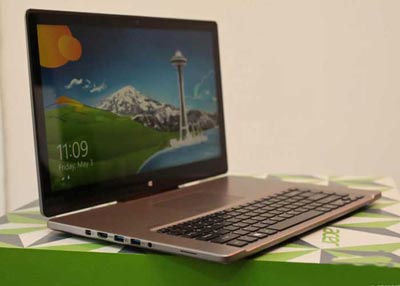
لپ تاپ ایسر Aspire R7 با یک طراحی فوق مدرن
ایسر خلاصه بعد صحبت ها های زیاد بر روی مدل لپ تاپ جدیدش از ایسر Aspire R7 پرده برداری کرده است.
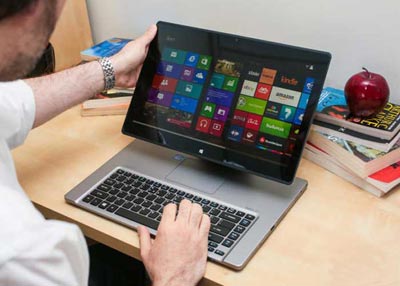
ایسر Aspire R7 با طراحی مبتکرانه و انعطاف پذیر ، قیمت معقول و نمایشگر فول HDخودش را در میان لپ تاپ های جدیدی که به بازار عرضه شده است متمایز می نماید.
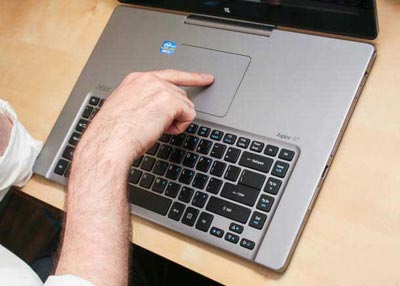
اما شاید بتوان به این امر اشاره نمود که نقطعه ضعف آن می تواند در طراحی اش باشد زیرا که این طراحی جدید ریسکی و ممکن است از سوی طرفداران ایسر با استقبال مواجه نشود در ضمن این که تاچ پد آن به گونه ای غیر مناسب طراحی شده و در جای مناسب قرار ندارد.
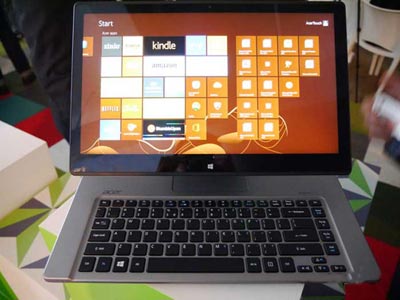
به لحاظ اندازه لپ تاپ ایسر Aspire R7در سری لپ تاپ های اندازه متوسط واقع می شود. ایسر Aspire R7 دارای صفحه نمایش 15.6 اینچی همراه با روزولوشن 1080×1920 و لمسی می باشد. سیستم عامل ایسر Aspire R7 ویندوز 8 می باشد.
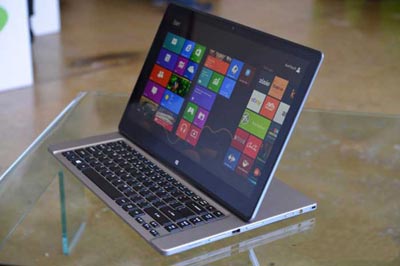
پردازنده ایسر Aspire R7 ، پردازنده اینتل Core i5 ، 1.8 گیگا هرتزی است. حافظه این لپ تاپ 6 گیگ DDR3 دارای هارد درایو 500 گیگی است. وزن ایسر Aspire R7 معدل 5.5 پوند یا 2.49 کیلوگرم است. در ضمن اینکه از بلوتوث 4 و وایرلس 802.11b/g/n پشتیبانی می نماید. ایسر Aspire R7 دارای دو پورت ورودی USB 3.0 نیز است. این لپ تاپ که به تازگی در بازار آمریکا عرضه شده است قیمتی معادل 999 دلار دارد .
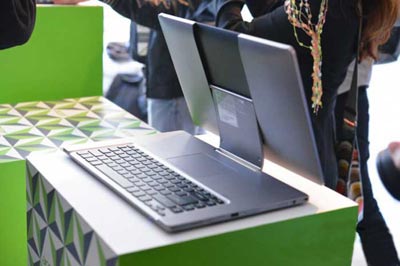
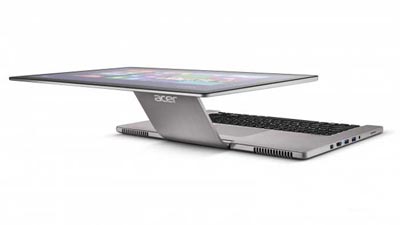
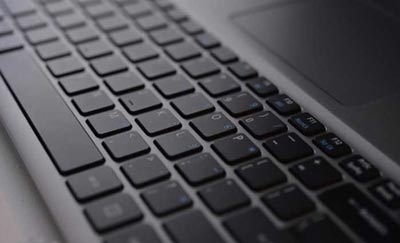
بواقع آنچه این لپ تاپ را از سایر تبلت های بیش از پیش متمایز می کند نوع طراحی بکار رفته در آن است بر خلاف سایر لپ تاپ ها موقعیت تاچ پد در آن عوض شده و صفحه کلید به قسمت پایین تر آورده شده است. نکته جالی دیگر که در ایسر Aspire R7 خود نمایی می کند نوع طراحی است که برای صفحه نمایش لمسی آن است که در نظر گرفته شده است ، بخاطر آنکه گونه ای طراحی شده است که شما می توانید آن را در حالت های مختلف قرار دهید و این انعطاف پذیری این امکان را برای کاربر فراهم می آورد که بتواند از راحتی بیشتری برای کار با ایسر Aspire R7 برخوردار باشد.
به واقع ایسر با تولیدی چنین لپ تاپی نوعی سنت شکنی را در طراحی لپ تاپ های موجود در بازار از از خود ارائه داده است. با این همه باید منتظر بود دید که این همه خلاقیت و نوآوری که ایسر از خود به خرج داده است تا چه حد مورد استقبال کاربران قرار خواهد گرفت و تا چه حد ایسر می تواند طرفدارانش را راضی نگهدارد .
لپ تاپ ایسر Aspire R7
لپ تاپ ایسر Aspire R7

لپ تاپ ایسر Aspire R7

لپ تاپ ایسر Aspire R7

لپ تاپ ایسر Aspire R7
لپ تاپ ایسر Aspire R7
لپ تاپ ایسر Aspire R7
لپ تاپ ایسر Aspire R7
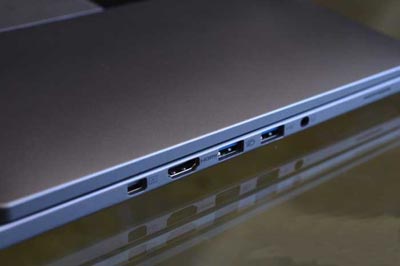
لپ تاپ ایسر Aspire R7
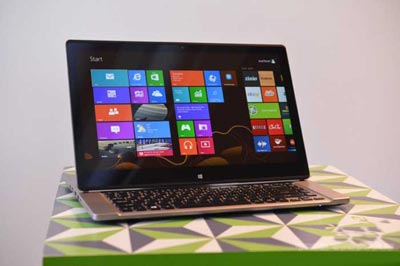
لپ تاپ ایسر Aspire R7
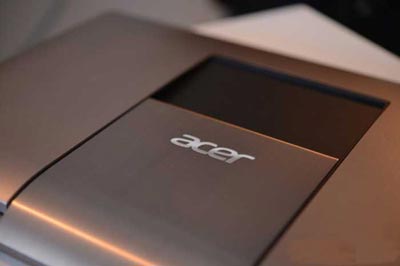
لپ تاپ ایسر Aspire R7
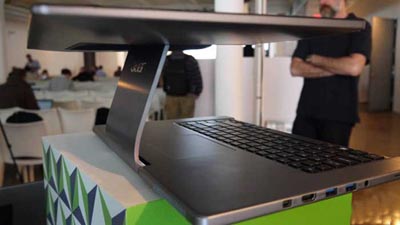
لپ تاپ ایسر Aspire R7
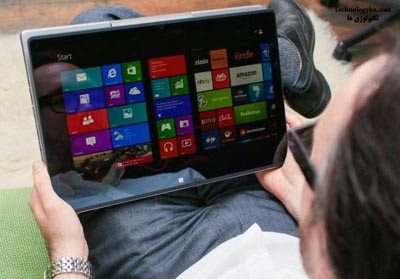
لپ تاپ ایسر Aspire R7
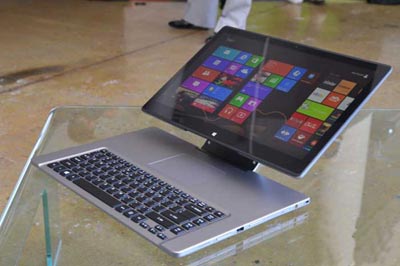
لپ تاپ ایسر Aspire R7
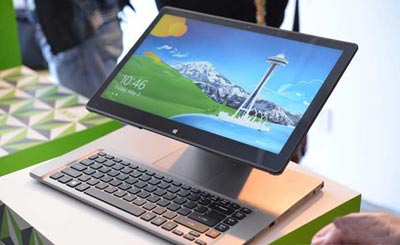
لپ تاپ ایسر Aspire R7
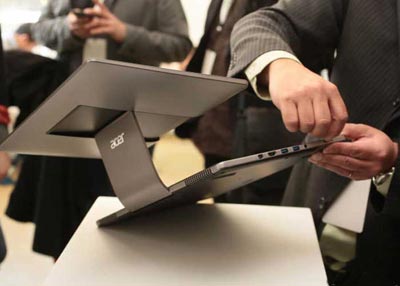
لپ تاپ ایسر Aspire R7
لپ تاپ ایسر Aspire R7

منبع:technologyha.com
لپ تاپ ایسر Aspire R7 با یک طراحی فوق مدرن
لپ تاپ, لپ تاپ ایسر, قیمت لپ تاپ ایسر, لپ تاپ ایسر Aspire R7, ویژگیهای لپ تاپ ایسر Aspire R7, قیمت انواع لپ تاپ,لپ تاپ ایسوس,لپ تاپ لنوو,لپ تاپ سونی,لپ تاپ اپل,لپ تاپ hp,لپ تاپ سامسونگ,لپ تاپ ایسر,لپ تاپ دل,لپ تاپ ایسر v3,لپ تاپ ایسر e1-571g,لپ تاپ ایسر e1,لپ تاپ ایسر 5750,لپ تاپ ایسر v5,لپ تاپ ایسر 5760,لپ تاپ ایسر 5755,لپ تاپ ایسر 5742,لپ تاپ ایسر e1-572g,قیمت لپ تاپ ایسر,قیمت لپ تاپ ایسر e1-572g,قیمت لپ تاپ ایسر e1 571g,قیمت لپ تاپ ایسر 5750,قیمت لپ تاپ ایسر v3,قیمت لپ تاپ ایسر 5755g,قیمت لپ تاپ ایسر v3-571g,قیمت لپ تاپ ایسر 5755,قیمت لپ تاپ ایسر 5750g,قیمت لپ تاپ ایسر e1,لپ تاپ ایسر aspire r7,قیمت لپ تاپ ایسر aspire r7,قیمت انواع لپ تاپ,قیمت انواع لپ تاپ lenovo,قیمت انواع لپ تاپ asus,قیمت انواع لپ تاپ سونی,قیمت انواع لپ تاپ دل,قیمت انواع لپ تاپ hp,قیمت انواع لپ تاپ اپل,قیمت انواع لپ تاپ dell,قیمت انواع لپ تاپ ایسر,قیمت انواع لپ تاپ سامسونگچند خطای مهم در مودم مودم 3g
اینترنت شاتل مودم مبین نت ترفندهای کامپیوتری ویندوز 7 مودم وایرلس مودم همراه اینترنت مودم مودم ترفندهای کامپیوتری در ویندوز 7 خطاهای رایج مودم adsl خطای مودم ترفندهای ترفند ترفندهای کامپیوتری pdf مودم ترفندهای کامپیوتری بیتوته ترفندهای کامپیوتری جدید مودم زایکسل مودم وایرلس اینترنت شاتل اینترنت خطاهای رایج مودم

600. اگر سیستم در حال شماره گیری باشد و دوباره شماره گیری نمایید این خط نمایش داده می شود .
601 . راه انداز Port بی اعتبار می باشد .
602 . Port هم اکنون باز می باشد برای بسته شدن آن باید کامپیوتر را مجددا راه اندازی نمود.
603 . بافر شماره گیری بیش از حد کوچک است .
604 . اطلاعات نادرستی مشخص شده است .
605 . نمی تواند اطلاعات Port را تعیین کند .
606 . Port شناسایی نمی شود .
607 . ثبت وقایع مربوط به مودم بی اعتبار می باشد .
608 . راه انداز مودم نصب نشده است .
609 . نوع راه انداز مودم شناسایی نشده است .
610 . بافر ندارد .
611 . اطلاعات مسیر یابی غیر قابل دسترس می باشد .
612 . مسیر درست را نمی تواند پیدا نماید .
613 . فشرده سازی بی اعتباری انتخاب شده است .
614 . سرریزی بافر .
615 . Port پیدا نشده است.
616 . یک درخواست ناهمزمان در جریان می باشد .
617 .Port یا دستگاه هم اکنون قطع می باشد .
618 . Port باز نمی شود. ( وقتی رخ می دهد که یک برنامه از Port استفاده کند ).
619 . Port قطع می باشد (وقتی رخ می دهد که یک برنامه از Port استفاده کند).
620 . هیچ نقطه پایانی وجود ندارد .
621 . نمی تواند فایل دفتر راهنمای تلفن را باز نماید .
622 . فایل دفتر تلفن را نمی تواند بارگذاری نماید .
623 . نمی تواند ورودی دفتر راهنمای تلفن را بیابد .
624 . نمی توان روی فایل دفتر راهنمای تلفن نوشت .
625 . اطلاعات بی اساسی در دفتر راهنمای تلفن مشاهده می شود .
626 . رشته را نمی تواند بارگذاری کند .
627 . کلید را نمی تواند بیابد .
628 . Port قطع شد .
629 . Port بوسیله دستگاه راه دور قطع می شود. (درست نبودن راه انداز مودم با برنامه ارتباطی).
630 . Port به دلیل از کارافتادگی سخت افزار قطع می شود .
631 . Port توسط کاربر قطع شد .
632 . اندازه ساختار داده اشتباه می باشد .
633 . Port هم اکنون مورد استفاده می باشد و برای Remote Access Dial-up پیکر بندی نشده است (راه انداز درستی بر روی مودم شناخته نشده است) .
634 . نمی تواند کامپیوتر شما را روی شبکه راه دور ثبت نماید .
635 . خطا مشخص نشده است .
636 . دستگاه اشتباهی به Port بسته شده است .

637 . رشته ( string ) نمی تواند تغییر یابد .
638 . زمان درخواست به پایان رسیده است .
639 . شبکه ناهمزمان قابل دسترس نیست .
640 . خطای NetBIOS رخ داده است .
641 . سرور نمی تواند منابع NetBIOS مورد نیاز برای پشتیبانی سرویس گیرنده را بدهد .
642 . یکی از اسامی NetBIOS شما هم اکنون روی شبکه راه دور ثبت می گردد ، ( دو کامپیوتر می خواهند با یک اسم وارد شوند ) .
643 .Dial-up adaptor در قسمت network ویندوز وجود ندارد .
644 . شما popus پیغام شبکه را دریافت نخواهید کرد .
645 . Authentication داخلی اشکال پیدا کرده است.
646 . حساب در این موقع روز امکان log on وجود ندارد .
647 . حساب قطع می باشد .
648 . اعتبار password تمام شده است .
649 . حساب اجازه Remote Access را ( دستیابی راه دور ) را ندارد . ( به نام و کلمه عبور اجازه dial-up داده نشده است ) .
650 . سرور Remote Access ( دستیابی راه دور ) پاسخ نمی دهد .
چند خطای مهم در مودم
خطای مودم ترفندهای ترفند, خطاهای رایج مودم, مودم,خطاهای رایج مودم adsl,خطاهای رایج مودم,مودم جیبی,مودم همراه,مودم وایرلس,مودم,مودم رایتل,مودم مبین نت,مودم زایکسل,مودم 3gدسترسی به دسکتاپ در حالت تمام صفحه دسکتاپ
دسکتاپ تقویم 93 آموزش ویندوز 7 ویندوز ویندوز 8 تنظیمات دسکتاپ نسخة ویندوز 8 عربی آموزش ویندوز آموزش ویندوز سون آموزش نصب ویندوز 8 آموزش کامپیوتر حرفه ای آموزش نصب ویندوز 8 دسکتاپ تقویم 92 ساعت دسکتاپ آموزشگاه کامپیوتر آموزش نصب ویندوز 8 آموزش کامپیوتر به کودکان نسخة ویندوز 8 کاملة آموزش نصب ویندوز 8.1.1 دسکتاپ سه بعدی آموزش ویندوز 8 تصویری

یکی از تغییرات عمدهای که در ویندوز 8 به چشم میخورد، صفحه شروع است. این صفحه به دلایل بسیاری در این نسخه از ویندوز طراحی شده است اما مدت زمانی طول میکشد تا کاربران به آن عادت کنند و براحتی به استفاده از آن بپردازند. یکی از مشکلاتی که بسیاری از کاربران با این تغییر احساس میکنند، دسترسی دشوار به صفحه دسکتاپ است و این دسترسی زمانی دشوارتر میشود که نرمافزاری را به حالت تمامصفحه اجرا کرده باشید و در یک لحظه بخواهید مستقیما به دسکتاپ دسترسی داشته باشید. اگر این مشکل برای شما هم بارها تکرار شده است و بهدنبال راهحلی برای رفع آن هستید، پیشنهاد میکنیم یکی از سه روش زیر را مورد استفاده قرار دهید:
1ـ یکی از سادهترین راهها برای دسترسی به دسکتاپ، فشار دادن کلید windows از روی صفحهکلید است. با انجام این کار صفحه نرمافزار فعال، کمینه شده و صفحه شروع ویندوز نمایش داده میشود. در این صفحه میتوانید با کلیک روی کاشی desktop، به آن دسترسی داشته باشید.
2ـ روش دیگری که میتواند دسترسی به دسکتاپ را برای شما فراهم سازد، فشار دادن همزمان کلیدهای Alt tab از روی صفحهکلید است. پس از انتخاب این کلیدها میتوانید با هر بار فشار دادن کلیک Tab، میان پنجرههای فعال حرکت کنید تا زمانی که به Desktop برسید. هنگامی که این گزینه انتخاب شد، کلیدها را رها کرده و از دسکتاپ استفاده کنید.
3ـ روش سوم برای دسترسی سریع به دسکتاپ نیز انتخاب همزمان کلیدهای Windows Tab است. با انتخاب همزمان این کلیدها، تصاویر بندانگشتی نرمافزارهای فعال بهنمایش درآمده و میتوانید با هربار فشار دادن و رهاکردن کلید Alt میان آنها حرکت کنید. در نهایت روی گزینه Desktop هر دو کلید را رها کرده و به استفاده از دسکتاپ بپردازید.
منبع:jamejamonline.ir
دسترسی به دسکتاپ در حالت تمام صفحه
دسکتاپ,دسکتاپ زیبا,دسکتاپ ماشین,دسکتاپ تقویم,دسکتاپ تقویم 92,دسکتاپ سه بعدی,دسکتاپ تقویم 93,دسکتاپ والپیپر,ریموت دسکتاپ,ساعت دسکتاپ,تنظیمات دسکتاپسلامت شیرخوار از ادرارش پیداست! سلامت شیرخوار
سلامت کودک شیرخوار خواب نوزاد دیدن نوزاد دختر عکس نوزاد دختر زیبا شیرینی مراقبت از نوزادان نوزاد 3 ماهه سلامت شیرخوار نوزاد 5 ماهه زردی نوزادان چیست مراقبت از نوزادان در منزل شیر خشک آپتامیل سلامت شیرخوار مراقبت از کودک 1 ساله شیر مراقبت از نوزاد لباس نوزاد دختر لباس نوزادی تغذیه نوزاد 11 ماهه وسایل نوزادی

شیرخوار ممکن است بین ۴ تا ۱۰ بار در روز ادرار کند. اگر کودک بیمار یا تب دار یا هوا بیش از حد گرم باشد، دفع ادرار ممکن است به نصف میزان طبیعی برسد. این کار نباید دردناک باشد...
اگر هر علامتی نشان دهنده ناراحتی کودک هنگام ادرار مشاهده کردید به متخصص کودکان مراجعه کنید چون ممکن است نشانه عفونت یا سایر مشکلات دستگاه ادراری باشد.
در شیرخوار سالم، ادرار به رنگ زرد کمرنگ تا پررنگ است. هر چه ادرار تیره تر باشد، غلظت آن بیشتر است و این حالت وقتی کودک مایعات کمتری خورده باشد، دیده می شود. گاهی پوشک رنگ صورتی به خود می گیرد که ممکن است با خون اشتباه شود در حالی که به دلیل غلظت بیش از حد ادرار است. تا زمانی که نوزاد حداقل ۴ بار در روز ادرار می کند، جای نگرانی نیست ولی اگر صورتی بودن رنگ ادرار ادامه پیدا کرد، با متخصص اطفال مشورت کنید.
قبل از تعویض پوشک کودک باید مطمئن شوید تمام وسایل لازم در دسترس هستند. هرگز کودک را حتی برای یک ثانیه روی میز تعویض تنها رها نکنید. شیرخوار خیلی زود غلت زدن را یاد می گیرد بنابراین بهتر است همه وسایل هنگام تعویض پوشک کنارتان باشد.
تشخیص زمان خیس شدن پوشک های یکبار مصرف جدید دشوار است بنابراین نباید منتظر پس دادن و مشخص شدن نم روی لباس باشید.
تا آنجا که امکان دارد بگذارید پای کودک هوا بخورد. وقتی او را تمیز و خشک کردید، بدون پوشک روی تشکچه بخوابانید تا کمی بازی کند. این کار را حداقل هر بار ۲۰ دقیقه چند دفعه در روز انجام دهید. قبل از اینکه پوشک او را ببندید به پاهای او کرم محافظ پوست بزنید. اگر لکه های کوچک قرمزی دیدید به پزشک مراجعه کنید چون ممکن است لکه های عفونت مخمر مانند قارچ باشند و لازم باشد دارو تجویز شود.
منبع:روزنامه سلامت
سلامت شیرخوار از ادرارش پیداست!
شیرخوار, سلامت شیرخوار,شیرخوارگاه,سلامت شیرخواران,سلامت شیرخوار,سلامت کودک شیرخوار